Mostrando postagens com marcador RAFAEL. Mostrar todas as postagens

quarta-feira, 29 de setembro de 2010

Adicionar Pontos com Coordenadas Pré-estabelecidas.

Para adicionar pontos com coordenadas previamente estabelecidas, temos dois métodos.

01 - O primeiro é para adicionar poucos pontos, pois adiciona de 1 em 1.
Você tem que ligar o editor para um shape ponto e clicar no lápis para editar e apertar o F6. Ao fazer isso, irá aparecer um quadro para colocar a coordenada que você quer. (Figura 01)

Figura 01


02 - Este é usado para adicionar uma grande quantidade de pontos. Você deve montar uma tabela. Uma coluna com as coordenadas do eixo X e outra coluna com as coordenadas do eixo Y OBS: No início da coluna deve vir um nome para poder orientá-lo nas próximas etapas (FIGURA 02). Em outras colunas poderão existir outros dados, mas os campos sempre devem vir separados por colunas, cada linha será relativa à um dado.
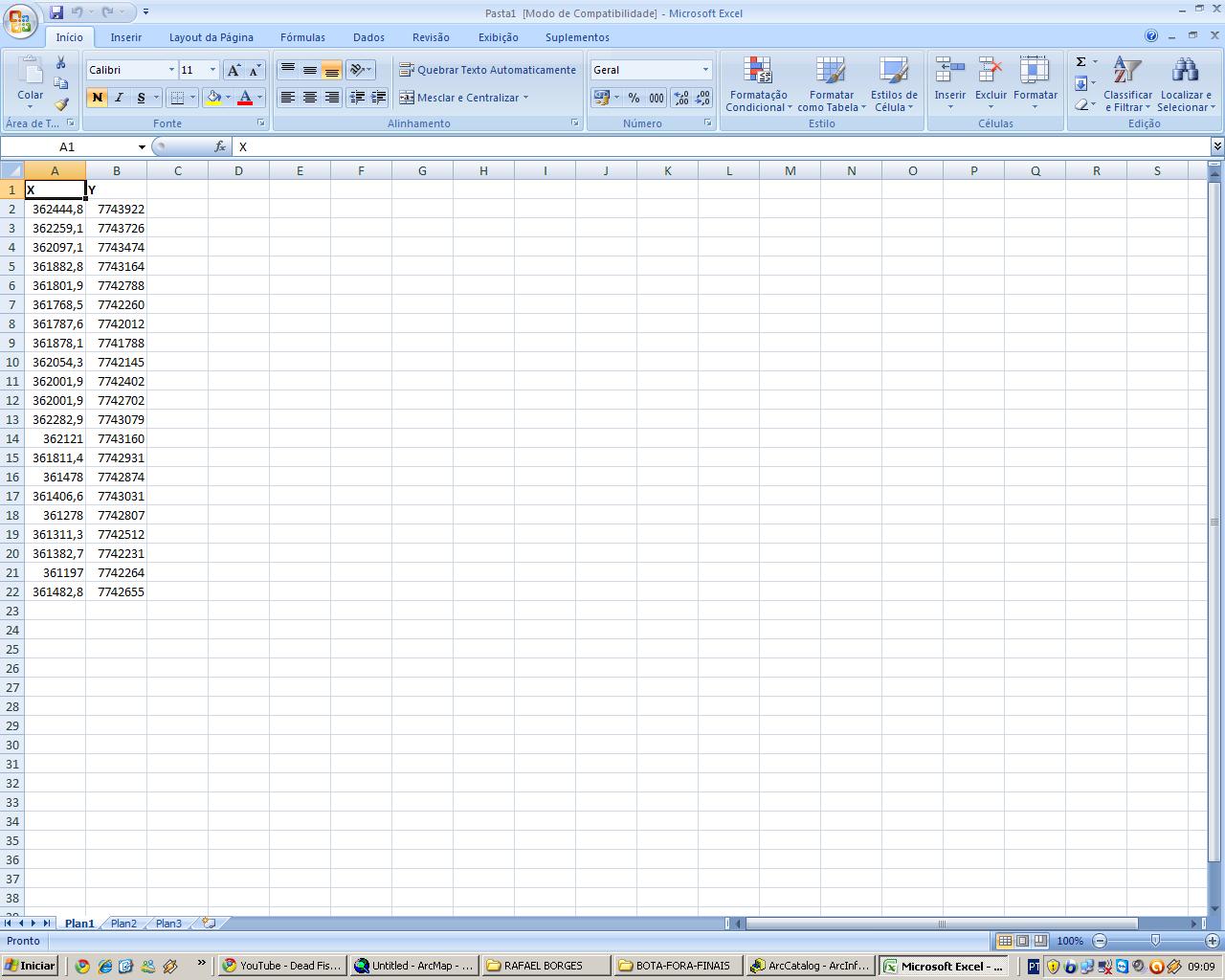

Figura 02

Agora você deve ir no menu Tools --> Ass x, y data... (Figura 03)

Figura 03

Vai abrir uma caixa de diálogo, ai é só você adicionar a tabela que criou e em seguida no campo X Field escolher a coluna (da tabela criada) relativa ao Campo X, e o mesmo em Y Field que é relativo a coluna do Campo Y e então adicionar a projeção que deseja que o shape tenha e dar ok.(Figura 04)

Figura 04

Ao dar ok, vão aparecer os pontos, porém não foi criado um shape, só uma máscara. Se quiser criar um shape com esses pontos deve clicar com o botão direito na mascara criada --> data --> export data. (Figura 05)
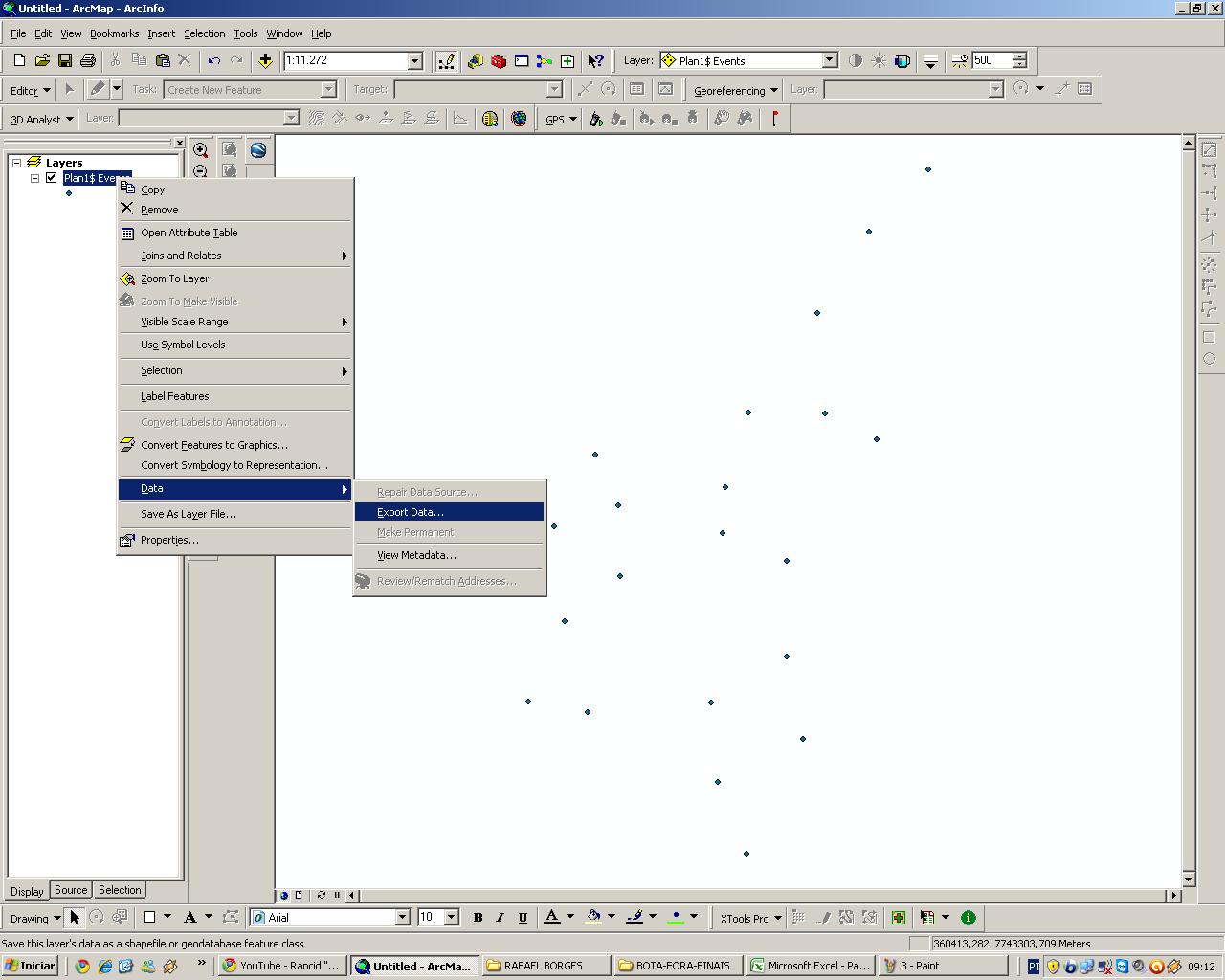
Figura 05

Na caixa de dialogo que será aberta, escolha onde irá salvar o shape que será criado e de OK. (Figura 06)

Figura 06

E pronto, está ai. Você criou um shape com pontos de coordenadas ja conhecidas.


Figura 07

Esta é outra ferramenta que uso com bastante frequência. Espero que tenha sido claro.

Rafael Borges

quinta-feira, 16 de setembro de 2010

Merge

MERGE, é fazer a união de pontos, linhas ou polígonos existentes dentro de um mesmo shape. Para utilizar esta função, devemos estar com o editor ligado, como mostra a figura 01.


Figura 01

Para demonstrar como funciona escolhi o shape de polígono pois ele tem uma especificidade que será mostrada mais a frente. Como podem ver, tem 4 polígonos diferentes, dentro de um mesmo shape, a tabela de atributos confirma isso. Figura 02
OBS: percebam que dois deles estão grudados.

Figura 02

Para utilizar o MERGE, como já foi dito antes, deve estar com o editor ligado e deve selecionar os polígonos que deseja juntar.Ir no botão editor e depois merge (Figura 03)

Figura 03

Vai abrir uma caixa com o nome dos polígonos que selecionou (Figura 04). Ao clicar no nome do polígono dentro da caixa, ele (polígono) irá piscar em vermelho para você poder identificá-lo. Depois de escolher em qual irá juntar, aperte OK.(não tem isso na imagem, por que o print não pega ele piscando =D) OBS: DEPOIS DE JUNTAR OS POLÍGONOS, NA TABELA DE ATRIBUTOS ELE FICARÁ COM OS CAMPOS PREENCHIDOS REFERENTE AO POLÍGONO ESCOLHIDO. ELE VAI JUNTAR OS OUTROS AQUELE QUE ESCOLHEU. TUDO QUE ESTAVA ESCRITO NA TABELA DOS OUTROS SERÁ PERDIDO, VAI FICAR SÓ O QUE VOCÊ ESCOLHEU. (Figura 05)


Figura 04

Como podemos observar na Figura 05, os polígonos agora se tornaram um só, todos fazem parte de uma linha. Lembra da especificidade que eu disse que iria mostrar, ta ai. Se perceber bem, antes os dois polígonos que estavam juntos, tinham uma linha entre eles, pelo fato de serem polígonos diferentes, agora como são o mesmo ele se unem, fazendo com que a linha entre eles desapareça. Então, o MERGE serve tanto para agrupar polígonos, pontos e linhas de um mesmo shape como para unir dois polígonos que estão grudados um no outro.


Figura 05

Espero que ajude... Essa ferramenta eu uso bastante para organizar o shape, não ficar aquele monte de linha na tabela de atributos. Com isso na hora de selecionar por cores facilita também.


Rafael Borges
Graduando de Geografia pela UFES e Técnico em Geomática delo Cefetes(IFES)

sexta-feira, 10 de setembro de 2010

Clip em um TIN

Esse passo a passo irá mostrar como cortar um tin.
Muitas vezes quando fazemos um tin (a partir de curvas de nível nem tanto mas de pontos sim) ficam lugares coloridos que você não queria, devido a interpolação de pontos dos extremos, pontos longe, etc. Como é o caso da figura 01, temos um tin e um shape de polígono que será responsável por delimitar onde será o corte que será feito.
Figura 01

Para realizar o clip, terá que ir 3D Analyst(Se ele não tiver adicionado, é só adicionar clicando com o botão direito do mouse na barra de ferramentas e adiciona-lo), depois vá no botão 3D Analyst --> Create/Modify Tin --> Add Features to Tin.(Figura 02)

Figura 02

Na caixa que irá abrir:

Input tin: Escolher o tin que será cortado
Layers: Escolher o shape que delimitará o corte
Height Source: none
Triangulate as: Hard Clip
Tag Value field: none
Por fim terão duas opções para escolher a ´´Save changes into the input TIN especified Above.`` essa opção, irá salvar o tin CLIPADO por cima do que ja existe e a opção ´´Save changes into a new output TIN`` irá criar um novo arquivo TIN, ai é só escolher o local que salvará no output TIN e dar ok. (Figura 03)

Figura 03

E o resultado é este mostrado na figura 04, o TIN será CLIPADO(cortado) no limite que você escolheu.
                                                               Figura 04

Espero que tenha ajudado =D
Boa Tarde.

Rafael Borges
Graduando de Geografia pela UFES e Técnico em Geomática pelo IFES(cefetes)

segunda-feira, 6 de setembro de 2010

Selecionar Por Interseção.

Nesta postagem irei ensinar como selecionar por interseção. Já aconteceu de você ter um shape com vários polígonos e outros com muitos pontos ou linhas e querer selecionar só os que estão dentro dos polígonos? pois é, ao invés de você selecionar um por um, é só ir no selection (na barra de menus) --> select by Location. (como mostra a figura 01)

Figura 01

Dentro da caixa de diálogo você deve escolher select freatures from na aba ''I want to''. No ''the following layers'' escolha os shapes que serão selecionados. Na aba ''That'' selecione intersect e na aba ''the feature in this layer'' selecione o polígono que delimitará o que será selecionado e depois pressione OK. Como mostra a figura 02,

Figura 02

Com isso, só os pontos ou linhas que estavam dentro do polígono que escolheu para delimitar a área, serão selecionados, como mostra a figura 03.

Figura 03

Uso bastante essa ferramenta, espero que seja bem útil para vocês também.

Rafael Borges
Graduando em Geografia pela UFES e Técnico em Geomática pelo CEFETES.

sábado, 4 de setembro de 2010

X-tools

Eu uso bastante esse programa, pois ele agiliza muito o trabalho. Nele você pode converter polígonos em linhas, polígonos em pontos e linhas em pontos. Pode calcular área, perímetro, hectare, coordenada x e y, exportar a tabela de atributos para Excel e txt, com apenas 2 ou 3 cliques. Acho mais fácil e rápido do que ter que criar um campo e depois mandar calcular ou ter que ir no toolbox para converter, agiliza o processo =D.

É só baixá-lo no site http://www.xtoolspro.com/ e instalá-lo. Então ao abrir o programa ArcGis é só adicioná-lo clicando com o botão direito na barra de ferramentas (como mostra a figura 1), e depois no nome dele que estará provavelmente em último. Algumas funções não são liberadas para o programa gratuito, porém, as ferramentas liberadas são usadas com frequência.


Figura 01


Figura 02

Figura 03

quinta-feira, 2 de setembro de 2010

Como Fazer um Clip

Bom, nessa minha primeira postagem, irei mostrar como se faz um CLIP. É uma coisa simples, porém muito útil. A ferramenta CLIP, corta shapes de linhas, pontos e polígonos na área delimitada por um shape de polígono. No exemplo abaixo, tenho um shape de linha, que será cortado e um shape de polígono que irá delimitar a área do corte. O shape de linha, é a hidrografia do estado do Espírito Santo, e o de polígono é a cidade de Vila Velha.

Para realizar o CLIP, temos que ir no actoolbox --> analysis tools -->extract --> Clip(como mostra a fidura abaixo).


Na caixa de diálogo, no campo input features --> você irá colocar o shape que será cortadono campo clip features --> irá colocar o shape que delimitará a zona do corte, que necessariamente tem que ser um shape de polígono, no output feature class --> você vai escolher o local que o shape que será criado, vai ser salvo. Depois disso só dar OK.

O shape que é criado, não perde os dados da tabela de atributos, eles ficam iguais os do shape original.
Bom, espero que ajude! Como primeira postagem acho que ficou legal, irei melhorando nas próximas.
Até mais.

quarta-feira, 1 de setembro de 2010

Parceria

Bem, como eu estou sem tempo para poder criar o material dos post, um grande amigo meu se ofereceu para poder me ajudar com o material para postagem.

Rafael foi minha dupla no último semestre do curso de Geomática e me ajudou bastante em algumas matérias, especialmente SIG.


Bem, agora que ele já foi apresentado mãos a obra.

Obrigada.