Mostrando postagens com marcador PONTOS. Mostrar todas as postagens

quinta-feira, 7 de outubro de 2010

Feature to Point

A ferramenta Feature to Point possui a função de criar uma feição de pontos baseado em uma feição de polígono, linha ou multiponto importado no ArcMap. Os atributos da feição transformada são mantidos na nova feição de pontos.

Obs.: Os pontos são criados baseados nos centróides dos polígonos ou nos midpoints das linhas.

Para realizar a transformação abra ArcToolbox>Data Management Tools>Features>Feature to Point. Em Input Features selecione o arquivo ao qual deseja transformar; Em Output Features selecione o diretório onde irá salvar o novo shape de pontos e nomeie o arquivo; Clique OK.

Ateeh mais. Obrigada.

quarta-feira, 29 de setembro de 2010

Adicionar Pontos com Coordenadas Pré-estabelecidas.

Para adicionar pontos com coordenadas previamente estabelecidas, temos dois métodos.

01 - O primeiro é para adicionar poucos pontos, pois adiciona de 1 em 1.
Você tem que ligar o editor para um shape ponto e clicar no lápis para editar e apertar o F6. Ao fazer isso, irá aparecer um quadro para colocar a coordenada que você quer. (Figura 01)

Figura 01


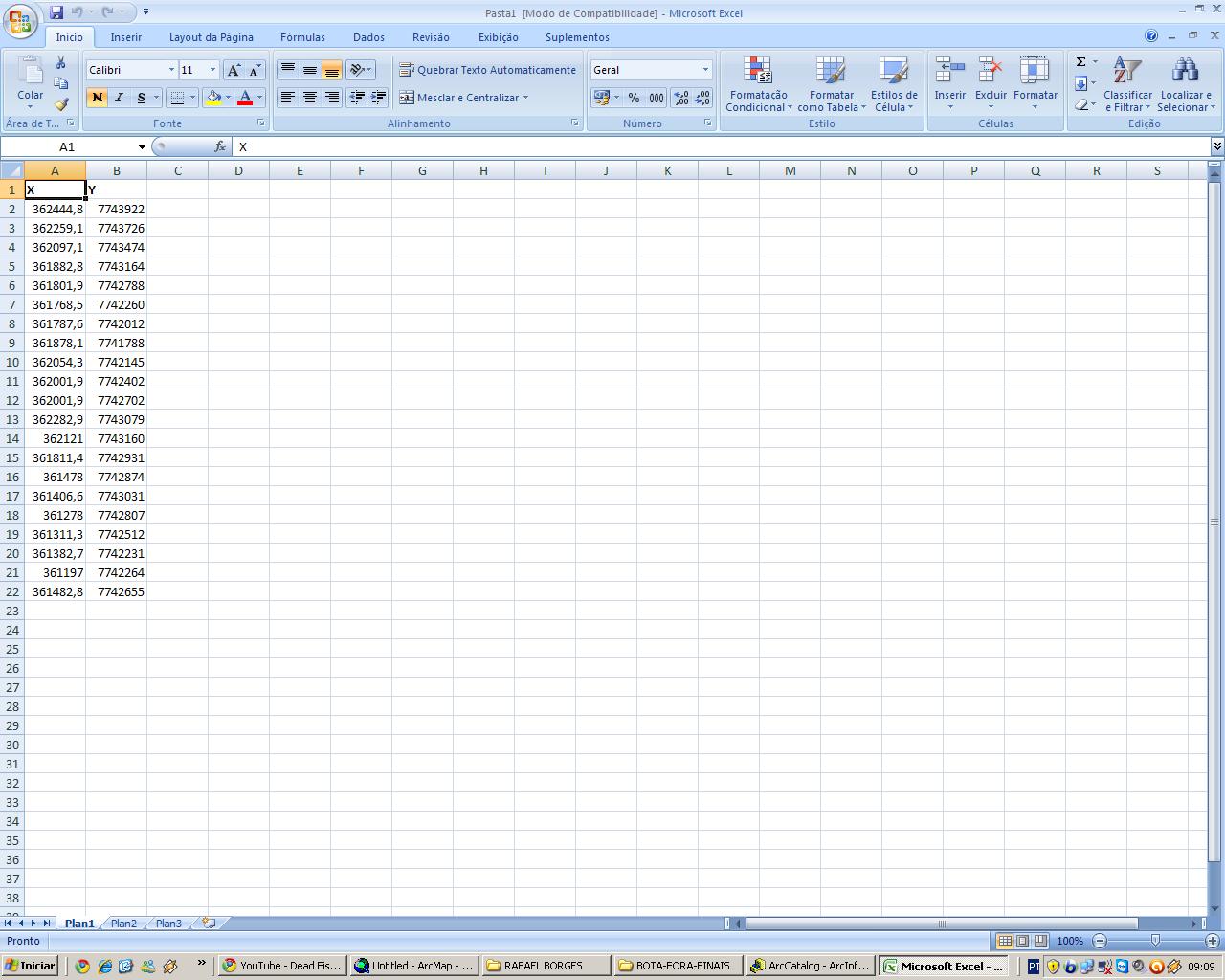
02 - Este é usado para adicionar uma grande quantidade de pontos. Você deve montar uma tabela. Uma coluna com as coordenadas do eixo X e outra coluna com as coordenadas do eixo Y OBS: No início da coluna deve vir um nome para poder orientá-lo nas próximas etapas (FIGURA 02). Em outras colunas poderão existir outros dados, mas os campos sempre devem vir separados por colunas, cada linha será relativa à um dado.


Figura 02

Agora você deve ir no menu Tools --> Ass x, y data... (Figura 03)

Figura 03

Vai abrir uma caixa de diálogo, ai é só você adicionar a tabela que criou e em seguida no campo X Field escolher a coluna (da tabela criada) relativa ao Campo X, e o mesmo em Y Field que é relativo a coluna do Campo Y e então adicionar a projeção que deseja que o shape tenha e dar ok.(Figura 04)

Figura 04

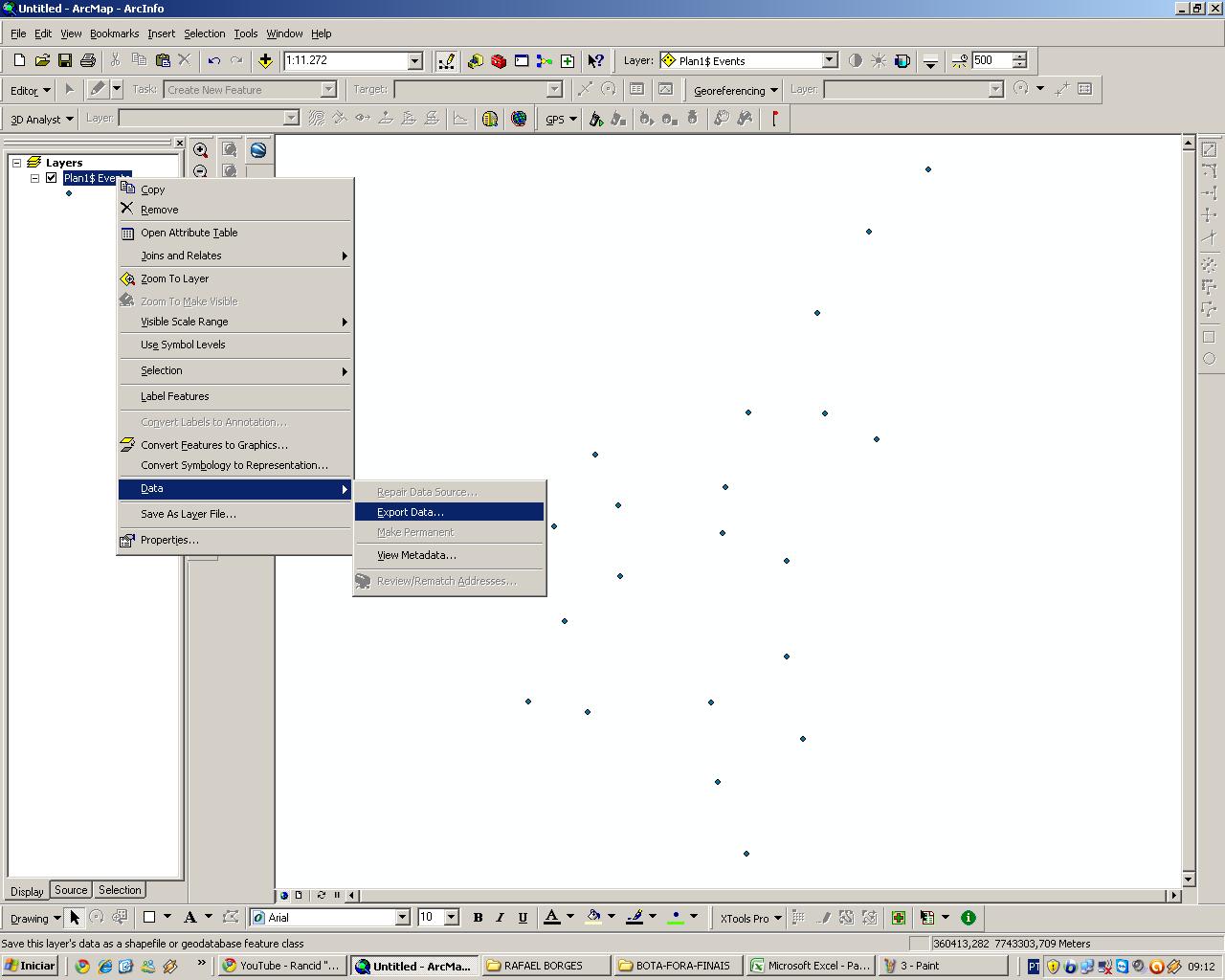
Ao dar ok, vão aparecer os pontos, porém não foi criado um shape, só uma máscara. Se quiser criar um shape com esses pontos deve clicar com o botão direito na mascara criada --> data --> export data. (Figura 05)

Figura 05

Na caixa de dialogo que será aberta, escolha onde irá salvar o shape que será criado e de OK. (Figura 06)

Figura 06

E pronto, está ai. Você criou um shape com pontos de coordenadas ja conhecidas.


Figura 07

Esta é outra ferramenta que uso com bastante frequência. Espero que tenha sido claro.

Rafael Borges

segunda-feira, 6 de setembro de 2010

Selecionar Por Interseção.

Nesta postagem irei ensinar como selecionar por interseção. Já aconteceu de você ter um shape com vários polígonos e outros com muitos pontos ou linhas e querer selecionar só os que estão dentro dos polígonos? pois é, ao invés de você selecionar um por um, é só ir no selection (na barra de menus) --> select by Location. (como mostra a figura 01)

Figura 01

Dentro da caixa de diálogo você deve escolher select freatures from na aba ''I want to''. No ''the following layers'' escolha os shapes que serão selecionados. Na aba ''That'' selecione intersect e na aba ''the feature in this layer'' selecione o polígono que delimitará o que será selecionado e depois pressione OK. Como mostra a figura 02,

Figura 02

Com isso, só os pontos ou linhas que estavam dentro do polígono que escolheu para delimitar a área, serão selecionados, como mostra a figura 03.

Figura 03

Uso bastante essa ferramenta, espero que seja bem útil para vocês também.

Rafael Borges
Graduando em Geografia pela UFES e Técnico em Geomática pelo CEFETES.